이용 가이드 · 화면으로 배우기
캠페인 만들기: 목표 선택부터 무료 등록까지
실제 등록 화면으로 따라가는 광고주 가이드. 서비스 정보, 목표와 광고비, 소개·이미지를 입력하고 모집을 시작합니다.
화면 확인: 2026.10.13 · 공개 가입 화면 외에는 예시 계정과 가상의 서비스로 촬영했습니다. 금액·성과는 실제 실적이 아닙니다.
01시작 전 준비할 것
서비스 이름과 사람들이 방문할 주소를 준비하세요. 홈페이지뿐 아니라 앱 스토어, SNS, 스토어 등 서비스에 맞는 주소를 사용할 수 있습니다. 소개 문장과 이미지는 뒤 단계에서 입력합니다.
이 가이드는 예시 계정과 가상의 서비스인 플로우노트로 촬영했습니다. 실제 회원·예산·모집 실적이 아니며, 화면의 금액은 입력 방법을 설명하기 위한 예시입니다.
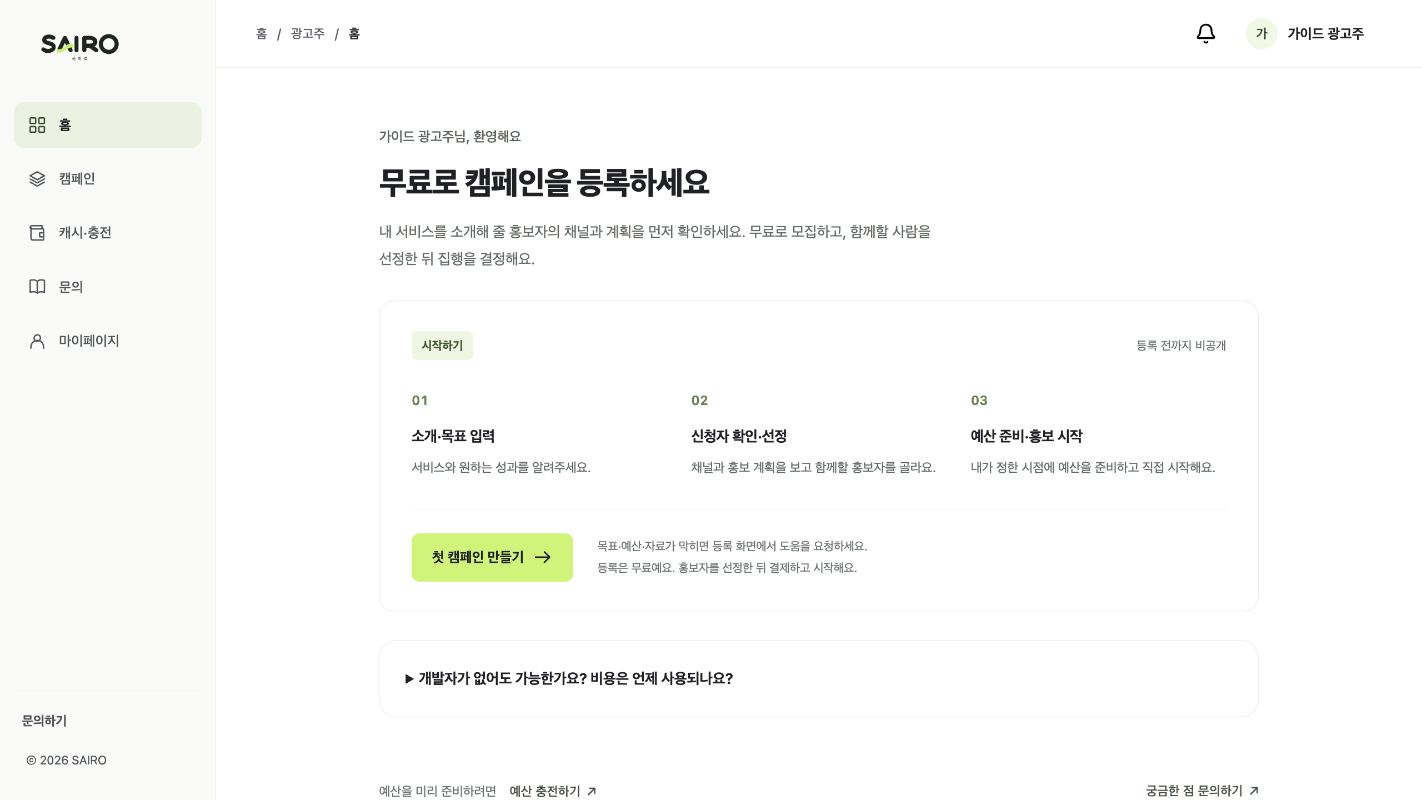
02광고주 홈에서 첫 캠페인 만들기
광고주로 로그인하면 홈에 무료 등록 안내가 보입니다. 첫 캠페인 만들기를 누르세요. 이미 캠페인이 있다면 왼쪽 캠페인 메뉴에서 + 캠페인 만들기를 선택하면 같은 등록 화면으로 이동합니다.
이 단계에서는 결제하거나 홍보를 시작하지 않습니다. 작성 중인 내용은 등록 전까지 비공개로 관리됩니다.
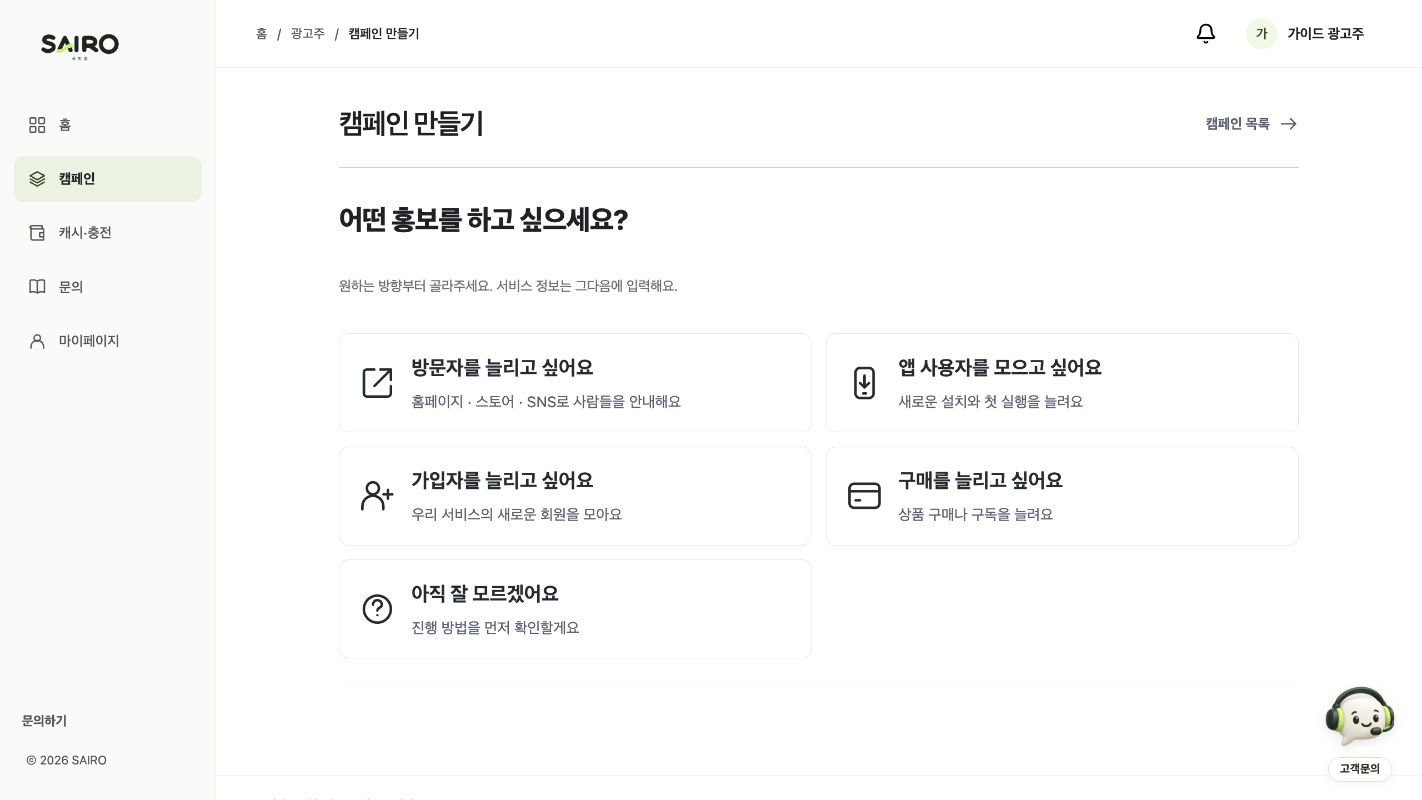
03원하는 홍보 목표 선택하기
첫 화면에서 방문자, 앱 사용자, 가입자, 구매 중 원하는 방향을 고릅니다. 예시에서는 방문자를 늘리고 싶어요를 선택했습니다. 목표는 다음 단계에서 다시 바꿀 수 있습니다.
아직 잘 모르겠어요를 선택하면 방문하기를 기준으로 초안을 시작할 수 있습니다. 가입·구매 같은 목표는 실제 완료를 확인할 방법도 준비해야 합니다. 링크 클릭만으로 가입이나 구매가 확인되는 것은 아닙니다.
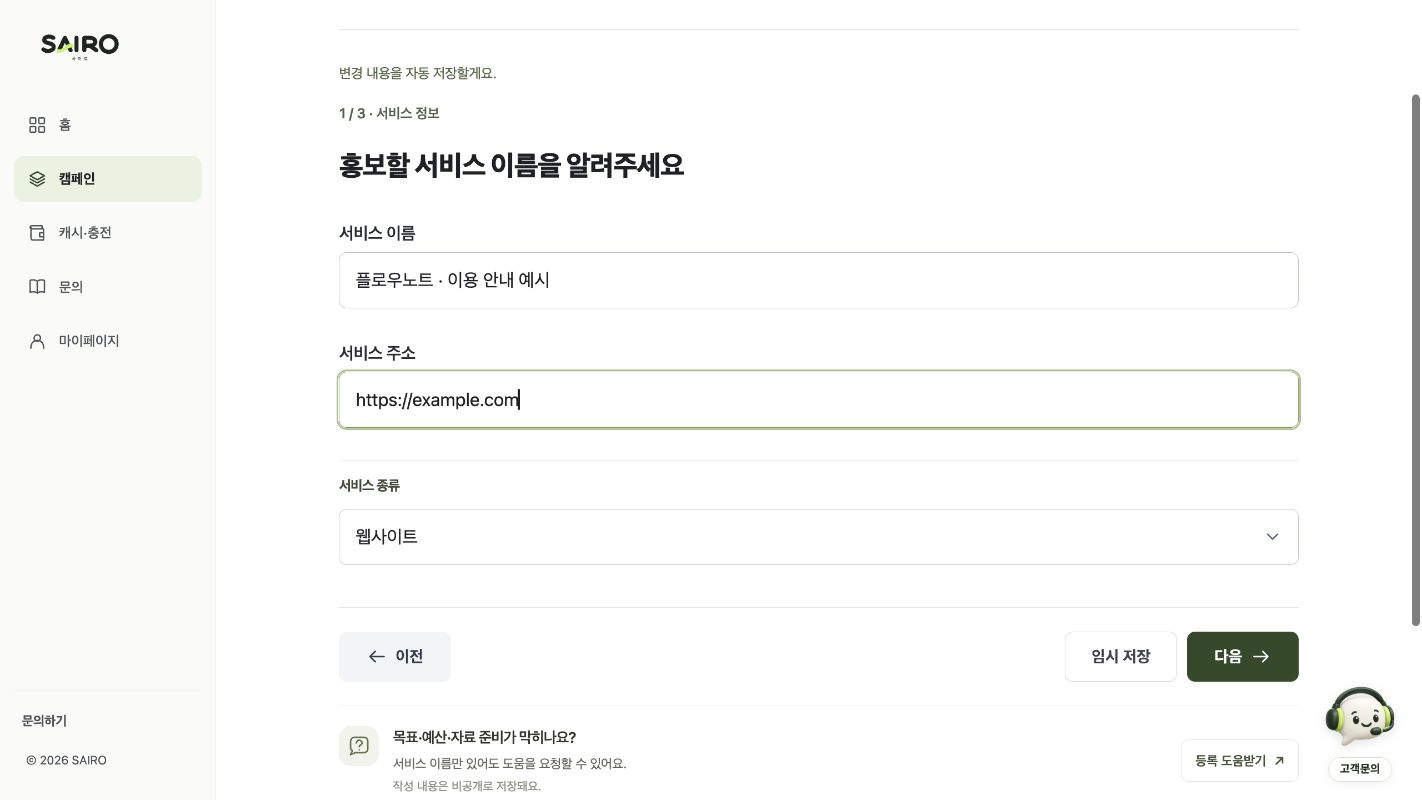
041단계 · 서비스 이름과 주소 입력하기
서비스 이름에 홍보할 서비스명을 넣고, 서비스 주소에는 방문자가 이동할 전체 주소를 입력합니다. 서비스 종류도 실제 형태에 맞는지 확인하세요. 예시 이름은 플로우노트 · 이용 안내 예시, 주소는 https://example.com입니다.
다음을 누르면 목표·예정 광고비 단계로 이동합니다. 서비스 이름을 입력한 뒤에는 자동 저장 상태를 확인할 수 있습니다. 자리를 비워야 한다면 임시 저장을 눌러 저장 여부를 확인하세요.
052단계 · 인정 조건과 예정 광고비 정하기
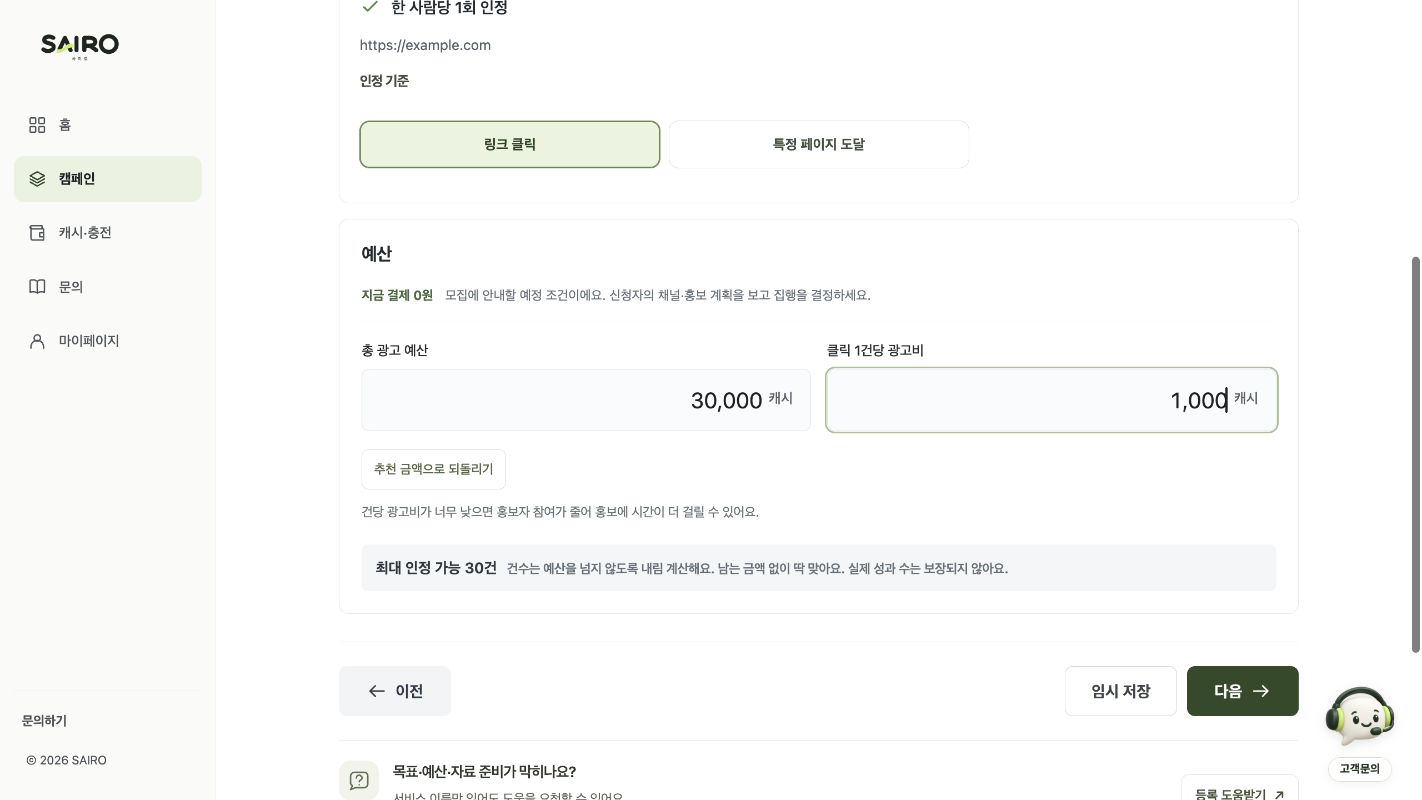
방문하기 목표에서는 링크 클릭과 특정 페이지 도달 중 인정할 활동을 선택합니다. 화면에 보이는 확인 방법과 제외 조건을 먼저 읽으세요. 총 광고 예산과 1건당 광고비를 입력하면 최대 인정 가능 건수가 계산됩니다.
예시의 예정 예산 30,000 캐시와 건당 광고비 1,000 캐시는 최대 30건을 계산하기 위한 값입니다. 실제 성과 30건을 보장하는 뜻은 아닙니다. 건당 광고비는 5캐시 단위로 입력하며 승인 건당 집행금액의 20%는 수수료, 80%는 홍보자 보상입니다. 등록 시점의 결제 금액은 0원입니다.
063단계 · 소개와 홍보 이미지 넣기
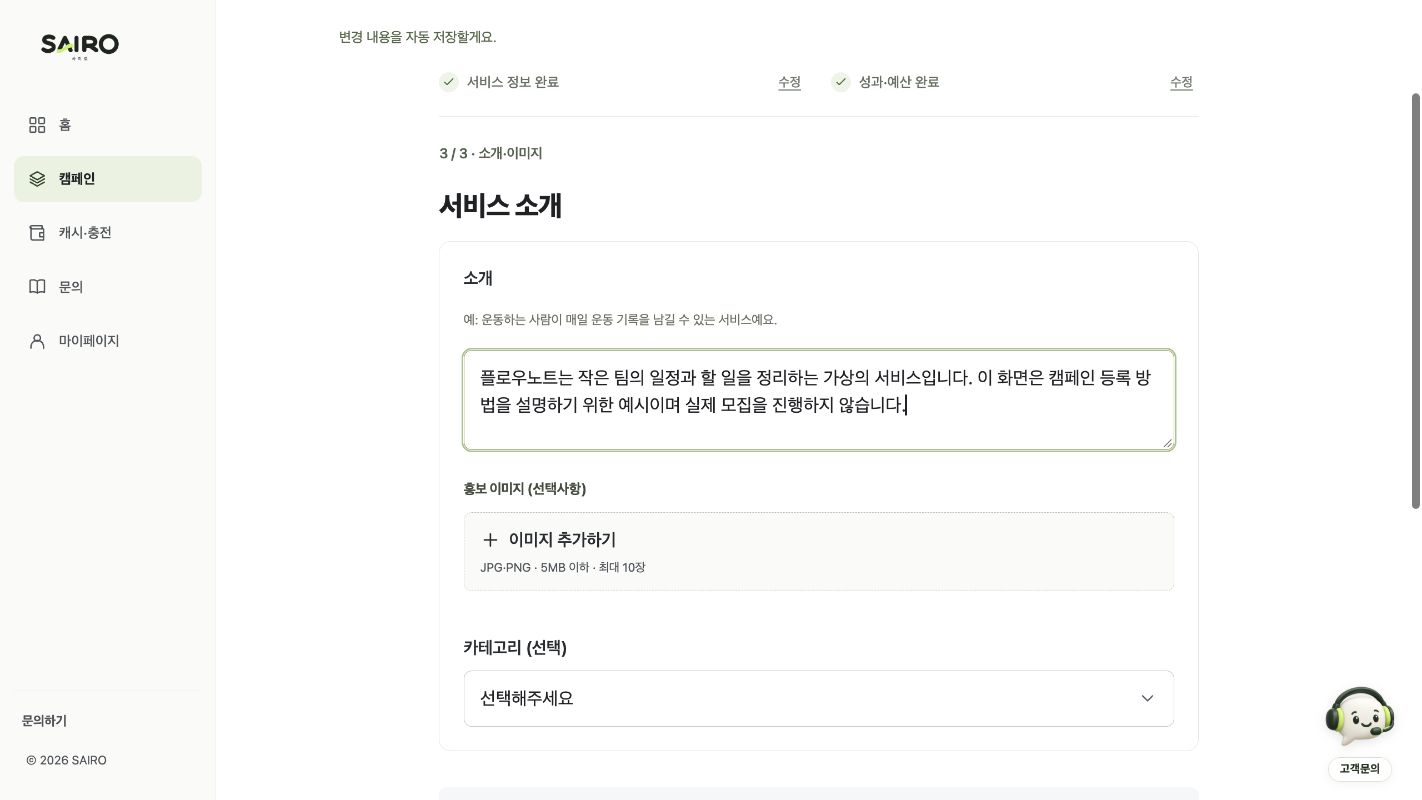
소개에는 누구를 위한 서비스인지, 무엇을 할 수 있는지, 어떤 장면에서 유용한지 적습니다. 홍보자가 그대로 이해하고 소개할 수 있을 정도로 구체적인 문장이 좋습니다.
홍보 이미지는 선택 항목입니다. 넣는다면 JPG·PNG, 장당 5MB 이하, 최대 10장 기준을 확인하세요. 실제 사용 화면이나 권한이 있는 소재를 사용하고 개인정보가 보이지 않도록 준비합니다. 이미지 없이도 등록을 진행할 수 있습니다.
07입력 내용을 확인하고 무료 등록하기
마지막 화면에서 예정 예산과 건당 광고비, 소개를 다시 확인한 뒤 무료 등록하고 모집하기를 누릅니다. 등록 완료 화면에서는 홍보자 신청과 시작 준비 상태를 볼 수 있습니다.
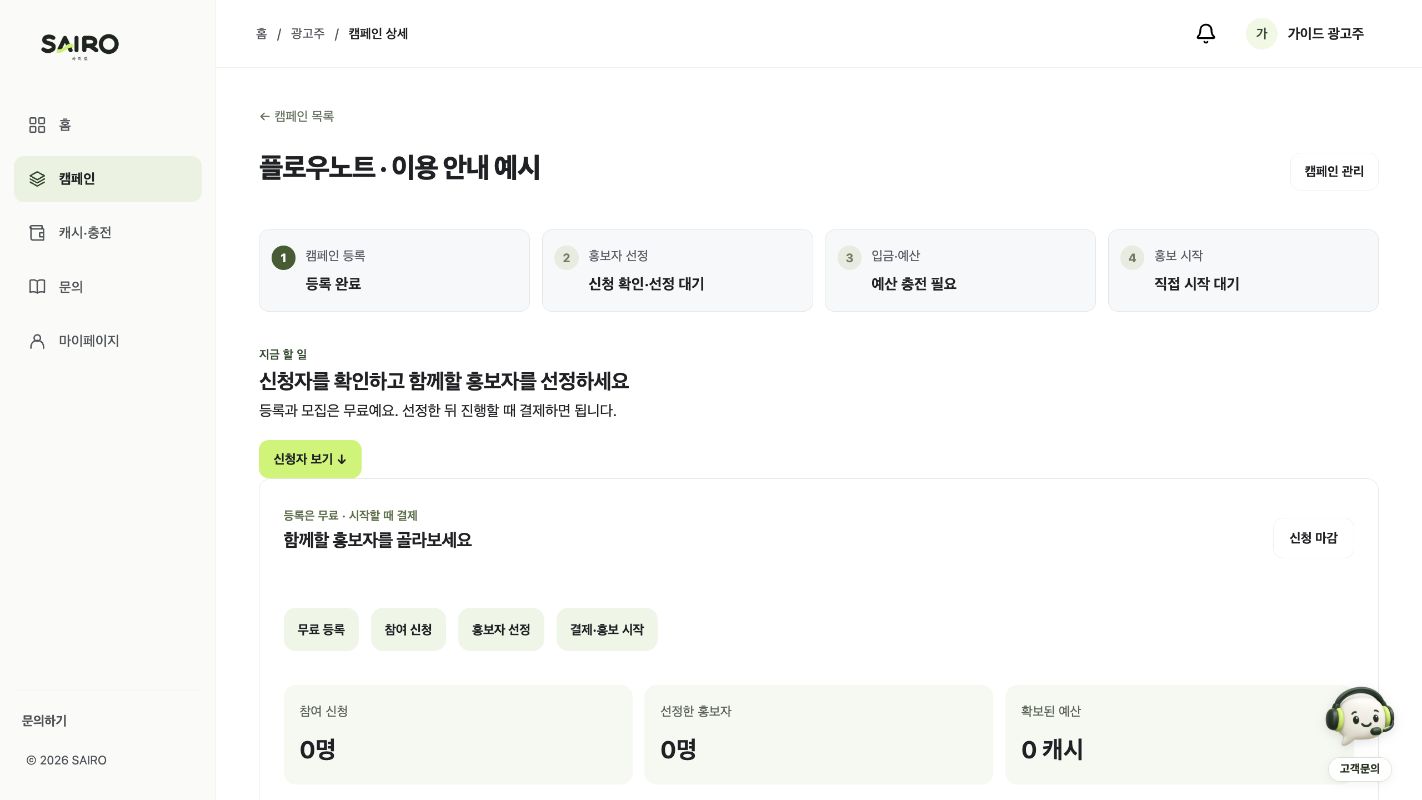
등록 후에는 신청자의 채널·소개 계획을 확인하고 함께할 홍보자를 선정합니다. 예산 준비와 필요한 성과 연결을 마친 뒤 직접 시작해야 홍보가 진행됩니다. 등록이나 선정만으로 광고비가 사용되지는 않습니다.